
# Visibility Manager
Command Description
The "Visibility Manager" command can be used to change visibility (show or hide) of selected Civil 3D objects. The following Civil 3D objects are supported:
Point groups
Surfaces
Alignments
Profiles
Profile views
Pipe networks
Corridors
Section views
The command manages object visibility by changing its style or layer. When object visibility is set to hidden, its style is changed to KOBI_NoDisplay or it is moved to a frozen layer KOBI_HiddenObjects.
To hide or show Civil 3D objects
Click Kobi Toolkit for Civil 3D tab > Visibility panel > Visibility Manager

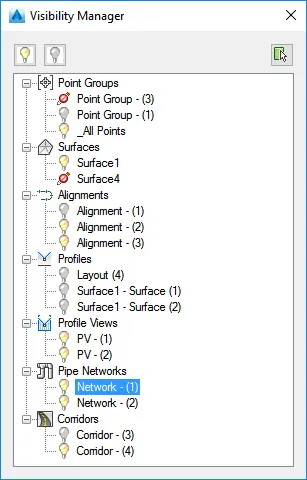
Click
 button to show object selected in
the tree view
button to show object selected in
the tree viewClick
 button to hide object selected in
the tree view
button to hide object selected in
the tree viewClick
 button to select objects in the
drawing. Selected objects are highlighted in the tree view. All
selected objects could be hidden by clicking
or shown by clicking
button.
button to select objects in the
drawing. Selected objects are highlighted in the tree view. All
selected objects could be hidden by clicking
or shown by clicking
button.Click
 bulb image to hide visible object
Click
 bulb image to show hidden object
Related commands
Hide Selected: Kobi Toolkit for Civil 3D tab > Visibility panel > Hide Selected
Show All: Kobi Toolkit for Civil 3D tab > Visibility panel > Show All